
 Каталог товаров


USB-C, Thunderbolt 4, DisplayPort: как выбрать порт для ноутбука в Ташкенте
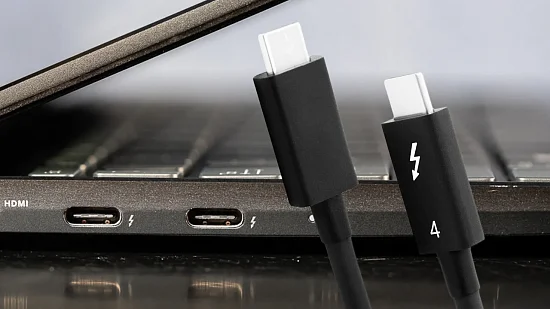
Современные ноутбуки становятся тоньше, а число различных разъёмов сокращается. При этом функциональность наоборот растёт. Чтобы правильно выбрать ноутбук и подключать периферию без ограничений, важно понимать, чем отличаются USB-C, Thunderbolt 4 и DisplayPort.
Эти порты внешне похожи, но выполняют разные задачи и сильно отличаются по скорости, возможностям и совместимости.
USB-C: универсальный стандарт
USB-C сегодня встречается практически в каждом ноутбуке. Это компактный разъём, который поддерживает широкий набор функций, но только если производитель их активировал.
Основные возможности USB-C:
- передача данных от 5 до 20 Гбит/с (зависит от версии USB 3.x / USB 4)
- зарядка ноутбука по Power Delivery
- подключение мониторов через режим Alt Mode (HDMI или DisplayPort)
- работа с аксессуарами: мыши, адаптеры, накопители, смартфоны
USB-C может быть простым (только даные), а может поддерживать зарядку и видео. На это всегда стоит обращать внимание при выборе ноутбука.
Thunderbolt 4: максимальная скорость и функциональность
Thunderbolt 4 — это улучшенная версия USB-C, но со строгими требованиями и гарантированной скоростью.
Что обеспечивает Thunderbolt 4:
- скорость передачи данных до 40 Гбит/с
- подключение двух 4K-мониторов или одного 8K
- поддержка внешних видеокарт (eGPU)
- полная обратная совместимость с USB-C
- зарядка ноутбука по USB-C PD
Если нужен ноутбук для работы с графикой, монтажа или передачи больших файлов — Thunderbolt 4 даёт максимальные возможности.
DisplayPort: стандарт для внешних мониторов
DisplayPort — это интерфейс, созданный специально для передачи видео высокого качества.
Он может быть двух типов:
- DP порт стандартного размера
- DisplayPort по USB-C (Alt Mode)
Преимущества DisplayPort:
- поддержка высоких частот обновления (144–240 Гц)
- разрешения 2K, 4K и 8K
- стабильная работа с профессиональными мониторами
- удобство в использовании через USB-C адаптеры
В игровых ноутбуках часто есть DP через USB-C, чтобы подключать скоростные мониторы без задержек.
Основные отличия портов
| Порт | Скорость | Видео | Зарядка | Особенности |
|---|---|---|---|---|
| USB-C | 5–20 Гбит/с | Может быть, если Alt Mode | Есть (не всегда) | Универсальный разъём |
| Thunderbolt 4 | 40 Гбит/с | 2×4K или 1×8K | Есть | Поддержка eGPU, максимум возможностей |
| DisplayPort | Только видео | Да (профессиональное) | Нет | Чистый видеоинтерфейс |
Какой порт выбрать?
Для работы и учебы: USB-C c Power Delivery и DisplayPort Alt Mode будет достаточно.
Для дизайна, монтажа и больших данных: Thunderbolt 4 — лучший выбор.
Для игр и внешних мониторов 144 Гц+: DisplayPort через USB-C или стандартный DP.
Почему важно учитывать порты при покупке ноутбука в Узбекистане
В Ташкенте часто используют внешние мониторы, проекторы, ТВ и современную периферию. Чтобы ноутбук был совместим со всеми устройствами, важно заранее понимать, какие функции поддерживает каждый порт.
Это поможет избежать покупки лишних адаптеров и обеспечит стабильную работу техники.
Где купить ноутбук с нужными портами в Ташкенте
Если нужен ноутбук с USB-C, Thunderbolt 4 или DisplayPort, удобнее всего выбирать модели с уже проверенными характеристиками.
Подборка ноутбуков доступна в нашем каталоге:
https://notebookoff.uz/catalog/noutbuki-v-tashkente/
Здесь представлены модели для работы, учебы, дизайна и игр — с подробными характеристиками портов и возможностью быстрой доставки по всему Узбекистану.

- Комментарии

Copyright 2005-2019 © Notebookoff- интернет-магазин ноутбуков и аксессуаров. Все права защищены. г. Ташкент, ТЦ «Mercato» (Корзинка "Малика") 1-й Этаж Магазин N21 | Филиалы: ул. Малая кольцевая дорога, 57. Торговые ряды Малика - Магазин Б26 Б14 Посмотреть на карте |
