
 Каталог товаров


Ноутбук не включается, но индикаторы горят: что делать?
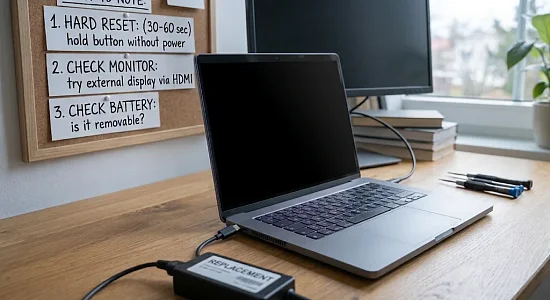
Вы нажимаете кнопку питания, индикаторы загораются, вентилятор может начать работать, но экран остаётся чёрным. Такая ситуация не всегда означает серьёзную поломку. Иногда причина связана с зависанием системы, питанием или подключёнными устройствами.
Разберёмся, что можно проверить самостоятельно и в каких случаях лучше обратиться в сервис.
Почему ноутбук не запускается?
1. Система зависла
Иногда ноутбук не может корректно выйти из спящего режима или завершить предыдущий сеанс работы. При этом индикаторы продолжают гореть, но изображение не появляется.
2. Проблема с экраном
Устройство может включаться, но изображение не выводится на встроенный дисплей. Причина может быть в подсветке, матрице, шлейфе или настройках вывода изображения.
3. Неисправность оперативной памяти
Если модуль оперативной памяти установлен неправильно или вышел из строя, ноутбук может не проходить начальную проверку оборудования и не запускать систему.
4. Проблема с питанием
Неисправный адаптер, разъём зарядки или внутренние компоненты цепи питания могут мешать нормальному запуску устройства.
5. Неисправность материнской платы
Если ноутбук не проходит начальную проверку и не выводит изображение, причиной может быть неисправность материнской платы или других важных компонентов.
Что можно сделать самостоятельно?
Перед обращением в сервис попробуйте выполнить несколько безопасных действий.
Шаг 1. Проверьте питание
Убедитесь, что зарядное устройство подключено к розетке и ноутбуку. Если есть возможность, проверьте работу с совместимым исправным адаптером питания.
Шаг 2. Отключите внешние устройства
Отсоедините флешки, внешние диски, мышь, принтер и другие аксессуары. Иногда подключённое устройство мешает запуску.
Шаг 3. Выполните принудительное выключение
Удерживайте кнопку питания примерно 10–15 секунд, пока ноутбук полностью не выключится. Затем подождите несколько секунд и попробуйте включить его снова.
Шаг 4. Проверьте внешний монитор
Если ноутбук подаёт признаки работы, подключите его к внешнему монитору или телевизору. Если изображение появилось, проблема может быть связана с экраном ноутбука.
Шаг 5. Обратите внимание на сигналы
Мигающие индикаторы и звуковые сигналы могут указывать на конкретную аппаратную ошибку. Их значение зависит от производителя и модели ноутбука.
Чего делать не стоит?
-
Не нажимайте кнопку питания многократно подряд.
-
Не пытайтесь разбирать ноутбук, если у вас нет необходимых навыков.
-
Не вскрывайте аккумулятор и не проверяйте внутренние компоненты самостоятельно.
-
Не продолжайте включать устройство, если ощущается запах гари или видны следы повреждения.
Когда обращаться в сервис?
Если после проверки питания, отключения аксессуаров и принудительного выключения ноутбук по-прежнему не запускается, потребуется диагностика.
Особенно важно обратиться к специалисту, если устройство перегревается, издаёт необычные звуки, показывает мигающие индикаторы или совсем не выводит изображение.
Главный вывод
Если индикаторы горят, но ноутбук не включается, причина может быть как в простом зависании, так и в неисправности экрана, оперативной памяти или материнской платы. Начните с безопасных проверок, а сложную диагностику доверьте специалистам.
Выбрать ноутбук для работы, учёбы и повседневных задач можно на Notebookoff. Также загляните в магазин Notebookoff на Uzum: условия покупки в рассрочку зависят от доступного предложения.
FAQ
Почему ноутбук шумит, но экран не включается?
Возможно, устройство запускается, но изображение не выводится на экран. Причина может быть связана с дисплеем, оперативной памятью или другими компонентами.
Поможет ли отключение зарядного устройства?
Иногда помогает принудительное выключение и повторный запуск. Но если проблема связана с аппаратной неисправностью, этого будет недостаточно.
Можно ли подключить ноутбук к телевизору, если экран чёрный?
Да, можно попробовать подключить внешний монитор или телевизор подходящим кабелем. Это поможет проверить, выводится ли изображение на другой экран.
Что означают мигающие индикаторы?
У некоторых производителей определённые последовательности мигания указывают на конкретные ошибки. Значение зависит от модели устройства.

- Комментарии

Copyright 2005-2019 © Notebookoff- интернет-магазин ноутбуков и аксессуаров. Все права защищены. г. Ташкент, ТЦ «Mercato» (Корзинка "Малика") 1-й Этаж Магазин N21 | Филиалы: ул. Малая кольцевая дорога, 57. Торговые ряды Малика - Магазин Б26 Б14 Посмотреть на карте |
