
 Каталог товаров


"Почему мой ноутбук тормозит?": Полный гид по оптимизации Windows для максимальной скорости
Ваш ноутбук еле дышит? Не покупайте новый!
Мы расскажем, как за 15 минут вернуть скорость старому ноутбуку с Windows 10/11!
-
Как отключить 90% ненужных фоновых программ?
-
Какие настройки Windows "съедают" вашу RAM?
-
Главный секрет: что делать, если у вас всё ещё стоит HDD?
Полный гид по оживлению вашего ноутбука — без сервисного центра!
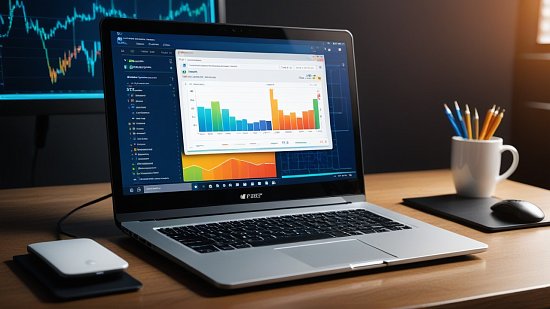
Если ваш ноутбук, который ещё вчера летал, сегодня еле ползает, не спешите бежать в магазин за новым. В 90% случаев виновато не "железо", а скопившийся программный мусор, неверные настройки или устаревшие компоненты, которые легко исправить.
Этот гид поможет вам шаг за шагом "вылечить" операционную систему Windows и вернуть вашему ноутбуку прежнюю скорость без помощи сервисного центра.
1. Этап I: Аудит Железа (Когда оптимизация не поможет)
Прежде чем чистить Windows, убедитесь, что ваш ноутбук соответствует минимальным стандартам 2025 года. Если нет, оптимизация будет бессильна.
| Проблема | Решение |
| У вас HDD (жёсткий диск) | Немедленно замените на SSD. Это единственный апгрейд, который гарантированно ускорит ноутбук в 5–10 раз. |
| У вас 4 ГБ RAM | Добавьте планку до 8 ГБ или 16 ГБ. Chrome, Zoom и фоновые процессы мгновенно "съедают" 4 ГБ. |
| Сильный перегрев | Проведите чистку от пыли и замену термопасты. Перегрев заставляет процессор "тормозить" (троттлить). |
2. Этап II: Чистка и Очистка Программного Мусора
Эти шаги устраняют основные причины замедления.
2.1. Контроль автозапуска (Автозагрузка)
Программы, запускающиеся вместе с Windows, — главные "пожиратели" ресурсов.
-
Нажмите Ctrl + Shift + Esc для открытия "Диспетчера задач".
-
Перейдите на вкладку "Автозапуск" (Startup).
-
Отключите (правой кнопкой мыши -> Отключить) всё, что не является критически важным: Steam, мессенджеры (кроме нужных), лаунчеры игр и облачные сервисы, которые вам не нужны сразу после включения.
2.2. Удаление "Мусорных" программ (Bloatware)
Удалите программы, которыми вы давно не пользуетесь или которые были предустановлены производителем.
-
Зайдите в "Параметры" -> "Приложения" -> "Приложения и возможности".
-
Удалите игры, пробные версии антивирусов или утилит, которые вы не покупали.
2.3. Очистка временных файлов
Временные файлы, кэш браузеров и логи могут занимать десятки гигабайт.
-
Нажмите Win + R, введите cleanmgr и нажмите Enter.
-
Выберите системный диск (C:) и отметьте все пункты, включая "Очистить системные файлы".
3. Этап III: Настройка Windows для Производительности
После очистки нужно оптимизировать саму операционную систему.
3.1. Отключение визуальных эффектов
Красивые тени, анимация и прозрачность потребляют ресурсы.
-
Нажмите Win + R, введите sysdm.cpl -> Enter.
-
Перейдите на вкладку "Дополнительно" -> Нажмите "Параметры" в разделе "Быстродействие".
-
Выберите "Обеспечить наилучшее быстродействие". Ноутбук станет выглядеть проще, но работать — быстрее.
3.2. Настройка плана питания
Windows часто по умолчанию использует "Сбалансированный" режим, ограничивая мощность процессора.
-
Зайдите в "Панель управления" -> "Электропитание".
-
Выберите режим "Высокая производительность" (или "Максимальная производительность"). Внимание: это увеличит нагрев и расход батареи.
3.3. Проверка индексирования (Для SSD)
Индексирование диска (поиск) замедляет работу SSD.
-
Откройте "Этот компьютер", правой кнопкой мыши на диске C: -> "Свойства".
-
Снимите галочку с пункта: "Разрешить службе индексирования создавать индекс..."
4. Этап IV: Регулярное Обслуживание
Эти действия должны стать вашей привычкой.
-
Обновление драйверов: Убедитесь, что драйверы чипсета, видеокарты и Wi-Fi обновлены (лучше всего использовать официальный сайт производителя ноутбука).
-
Антивирусная проверка: Проведите полное сканирование системы на вирусы и нежелательное ПО.
-
Проверка здоровья SSD: Раз в несколько месяцев используйте утилиту CrystalDiskInfo, чтобы убедиться, что диск находится в хорошем состоянии.

- Комментарии

Copyright 2005-2019 © Notebookoff- интернет-магазин ноутбуков и аксессуаров. Все права защищены. г. Ташкент, ТЦ «Mercato» (Корзинка "Малика") 1-й Этаж Магазин N21 | Филиалы: ул. Малая кольцевая дорога, 57. Торговые ряды Малика - Магазин Б26 Б14 Посмотреть на карте |
