
 Каталог товаров


Почему ноутбук долго включается: 7 причин и способы исправить
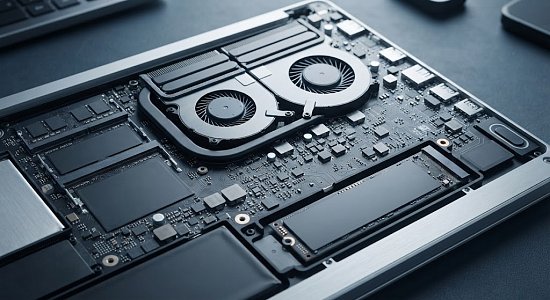
Слишком много программ в автозагрузке
Одна из самых распространённых причин медленного запуска — большое количество программ, которые автоматически запускаются вместе с Windows.
Это могут быть:
-
мессенджеры;
-
облачные хранилища;
-
игровые лаунчеры;
-
программы для работы с периферией;
-
различные помощники и сервисы.
Каждое приложение использует ресурсы компьютера.
Если таких программ много, Windows приходится запускать их одновременно с системой.
Что делать?
В Windows можно открыть Диспетчер задач → Автозагрузка приложений и посмотреть, какие программы запускаются автоматически.
Необязательные приложения можно отключить.
При этом системные компоненты и программы, назначение которых вам неизвестно, лучше не отключать без необходимости.
SSD почти полностью заполнен
Даже быстрый SSD может работать менее эффективно, если на нём практически не осталось свободного места.
Например, если накопитель на 512 GB заполнен практически полностью, системе становится сложнее работать с временными файлами и другими данными.
Поэтому не стоит держать SSD постоянно заполненным на 95–100%.
Желательно оставлять свободное место для нормальной работы Windows и программ.
Что можно сделать?
Проверьте, сколько свободного пространства осталось на системном диске.
Можно удалить:
-
ненужные файлы;
-
старые загрузки;
-
временные файлы;
-
ненужные программы;
-
большие файлы, которые больше не используются.
Если места постоянно не хватает, возможно, стоит установить SSD большего объёма.
Старый или медленный накопитель
Не все ноутбуки используют одинаковые накопители.
Старые модели могут работать с HDD, а более современные — с SSD.
Разница между ними особенно заметна при запуске операционной системы.
Если ноутбук всё ещё использует HDD, медленная загрузка Windows может быть совершенно нормальным результатом работы такого накопителя.
Переход на SSD способен значительно изменить скорость запуска системы и программ.
Но даже SSD со временем может работать хуже, особенно если накопитель уже сильно изношен или имеет проблемы со здоровьем.
Недостаточно оперативной памяти
Оперативная память тоже влияет на работу системы.
Если ноутбуку не хватает RAM, Windows начинает активнее использовать накопитель для хранения временных данных.
Это происходит особенно заметно, когда одновременно открыто много программ и вкладок браузера.
Например, ноутбук с 8 GB RAM может нормально справляться с базовыми задачами.
Но при большом количестве вкладок, мессенджеров, офисных программ и других приложений памяти может оказаться недостаточно.
В таком случае увеличение объёма RAM может улучшить общую отзывчивость системы.
Перегрев и пыль
Ноутбук постоянно работает с системой охлаждения.
Со временем внутри корпуса может накапливаться пыль.
Она ухудшает отвод тепла и может приводить к повышению температуры компонентов.
При перегреве система может снижать производительность, чтобы защитить оборудование.
Проблемы с охлаждением чаще заметны не только при включении, но и во время обычной работы:
-
вентилятор часто работает на высокой скорости;
-
корпус сильно нагревается;
-
программы начинают тормозить;
-
ноутбук может выключаться или перезагружаться.
Если устройство давно не обслуживалось и работает горячее обычного, стоит проверить систему охлаждения.
Windows и программы накопили слишком много процессов
Со временем на ноутбуке появляется всё больше программ.
Некоторые из них устанавливают собственные службы, фоновые процессы и обновления.
В результате после включения Windows может запускать значительно больше компонентов, чем несколько лет назад.
Это не всегда означает, что ноутбук неисправен.
Иногда достаточно удалить ненужные программы и привести систему в порядок.
Также стоит регулярно устанавливать обновления Windows и драйверов, особенно если производитель ноутбука рекомендует их установку.
Накопитель или оборудование начинает выходить из строя
Если ноутбук внезапно начал включаться значительно дольше, чем раньше, проблема может быть не только программной.
Особое внимание стоит обратить на ситуацию, когда одновременно появились:
-
зависания;
-
ошибки Windows;
-
необычные звуки HDD;
-
исчезновение файлов;
-
проблемы с запуском программ;
-
периодические перезагрузки;
-
сообщения об ошибках накопителя.
В таком случае лучше проверить состояние оборудования.
Если есть важные файлы, сначала стоит сделать резервную копию.
Не следует ждать полного отказа накопителя.
Как понять, что именно тормозит запуск?
Необязательно сразу переустанавливать Windows или покупать новый ноутбук.
Сначала можно проверить несколько вещей.
Посмотреть автозагрузку
Откройте Диспетчер задач и проверьте список программ, которые запускаются вместе с Windows.
Проверить свободное место
Убедитесь, что системный SSD не заполнен практически полностью.
Посмотреть объём RAM
Для современной повседневной работы 16 GB обычно является более комфортным вариантом, чем 8 GB.
Для тяжёлых задач может потребоваться 32 GB и больше.
Проверить состояние SSD
Если ноутбук начал резко тормозить, стоит проверить состояние накопителя специальной диагностической программой.
Обратить внимание на температуру
Если вентиляторы постоянно работают на высокой скорости, а корпус сильно нагревается, причиной может быть проблема с охлаждением.
Поможет ли переустановка Windows?
Иногда — да.
Если система долгое время использовалась, на ней установлено много программ, накопилось большое количество ненужных файлов и появились различные программные проблемы, чистая установка Windows может вернуть часть первоначальной производительности.
Но переустановка не решит аппаратные проблемы.
Если неисправен SSD, не хватает RAM или ноутбук перегревается, после переустановки Windows проблема может остаться.
Поэтому сначала стоит определить причину.
Стоит ли менять HDD на SSD?
Если ноутбук работает на HDD, замена накопителя на SSD может быть одним из самых заметных способов ускорить старый ноутбук.
После установки SSD быстрее запускается Windows, быстрее открываются программы и уменьшается время ожидания при работе с файлами.
Но перед заменой нужно проверить совместимость накопителя с конкретной моделью ноутбука.
Также стоит учитывать возраст устройства.
Если ноутбук очень старый и кроме HDD имеет слабый процессор, мало RAM и другие ограничения, один SSD не превратит его в современный компьютер.
Когда стоит увеличить оперативную память?
Апгрейд RAM имеет смысл, если ноутбук поддерживает увеличение памяти.
Особенно это актуально, если система регулярно использует практически весь доступный объём RAM.
Для базовой работы 8 GB ещё может быть достаточно, но 16 GB становится более универсальным объёмом.
Если вы работаете с монтажом, большими проектами, виртуальными машинами или другими требовательными задачами, лучше рассматривать 32 GB и больше — если это поддерживает ноутбук.
Когда проблема уже не в настройках?
Иногда медленная загрузка — это сигнал, что ноутбук просто устарел.
Например, если устройство имеет:
-
старый процессор;
-
небольшой объём RAM;
-
старый HDD;
-
слабую систему охлаждения;
-
изношенный аккумулятор;
-
устаревшие интерфейсы.
В таком случае можно модернизировать отдельные компоненты, если это возможно.
Но иногда стоимость апгрейда уже не имеет смысла.
Тогда лучше рассмотреть новый ноутбук, который будет быстрее не только при включении, но и в повседневной работе.
Если вы как раз выбираете новое устройство, посмотреть актуальные модели можно на Notebookoff.
Как ускорить включение ноутбука?
Начать стоит с простых действий:
-
удалить ненужные программы из автозагрузки;
-
освободить место на системном SSD;
-
удалить ненужные приложения;
-
проверить состояние накопителя;
-
проверить объём оперативной памяти;
-
установить актуальные обновления Windows;
-
проверить систему охлаждения;
-
если используется HDD — рассмотреть переход на SSD.
Не стоит сразу использовать сомнительные программы-«ускорители».
Часто они сами добавляют фоновые процессы и не дают заметного результата.
Когда пора покупать новый ноутбук?
Если ноутбук старый и медленно работает не только при запуске, а практически постоянно, бесконечные попытки ускорить систему могут быть не самым рациональным решением.
Особенно если одновременно наблюдаются:
-
медленный запуск программ;
-
нехватка RAM;
-
старый HDD;
-
слабый процессор;
-
перегрев;
-
проблемы с аккумулятором;
-
невозможность нормально работать с современными программами.
В такой ситуации новый ноутбук может оказаться практичнее, чем несколько отдельных апгрейдов.
Главный вывод
Медленная загрузка ноутбука не всегда означает, что устройство пора менять.
Сначала стоит проверить автозагрузку, свободное место на SSD, объём RAM, состояние накопителя и систему охлаждения.
Если ноутбук использует HDD, переход на SSD может заметно ускорить его работу.
Если не хватает оперативной памяти, может помочь апгрейд.
Но если устройство уже устарело сразу по нескольким параметрам, лучше сравнить стоимость модернизации с покупкой нового ноутбука.
Главное — сначала найти причину медленной загрузки, а уже потом решать, что делать.
FAQ
Почему ноутбук долго включается?
Причиной может быть большое количество программ в автозагрузке, заполненный или медленный накопитель, нехватка RAM, проблемы с Windows или перегрев.
Почему новый ноутбук долго загружается?
Даже новый ноутбук может долго запускаться из-за большого количества программ в автозагрузке, обновлений Windows или фоновых процессов.
Поможет ли SSD ускорить включение ноутбука?
Да, особенно если старый ноутбук использует HDD. Переход на SSD обычно заметно сокращает время загрузки Windows и запуска программ.
Может ли 8 GB RAM быть причиной медленной работы?
Да. Если одновременно запущено много программ и вкладок, 8 GB может оказаться недостаточно. В таких случаях 16 GB будет более комфортным объёмом.
Нужно ли переустанавливать Windows, если ноутбук долго включается?
Не всегда. Сначала стоит проверить автозагрузку, накопитель, свободное место, RAM и систему охлаждения.
Почему ноутбук долго включается после обновления Windows?
После обновлений система может выполнять дополнительные фоновые процессы. Если проблема сохраняется длительное время, стоит проверить автозагрузку и состояние накопителя.
Может ли перегрев влиять на скорость ноутбука?
Да. При высокой температуре система может снижать производительность компонентов, чтобы предотвратить перегрев.
Сколько свободного места нужно оставлять на SSD?
Не стоит заполнять системный SSD до 100%. Желательно оставлять заметный запас свободного пространства для нормальной работы системы и программ.
Стоит ли покупать новый ноутбук, если старый долго включается?
Не обязательно. Если причина в HDD, нехватке RAM или программных проблемах, апгрейд или обслуживание могут помочь. Если же ноутбук устарел сразу по нескольким параметрам, покупка нового устройства может быть выгоднее.

- Комментарии


Copyright 2005-2019 © Notebookoff- интернет-магазин ноутбуков и аксессуаров. Все права защищены. г. Ташкент, ТЦ «Mercato» (Корзинка "Малика") 1-й Этаж Магазин N21 | Филиалы: ул. Малая кольцевая дорога, 57. Торговые ряды Малика - Магазин Б26 Б14 Посмотреть на карте |
