
 Каталог товаров


Ноутбук тормозит со временем: как вернуть ему скорость
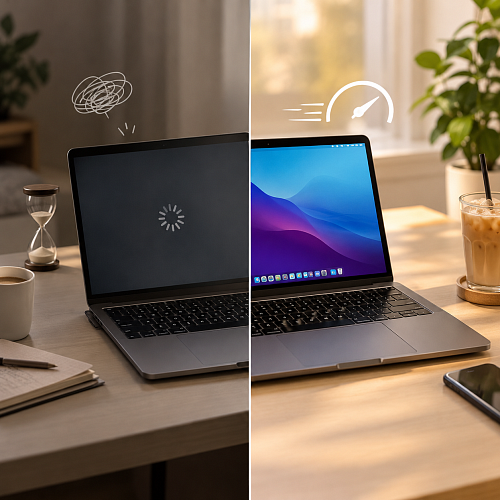
Ноутбук, который раньше быстро включался и без задержек открывал программы, со временем может начать медленно работать. Браузер зависает, приложения запускаются дольше обычного, а даже простые задачи требуют больше времени. Это не всегда означает, что устройство устарело и его пора менять.
Часто причина заключается в перегруженной системе, большом количестве фоновых программ, нехватке свободного места или недостаточном объёме оперативной памяти. Разберёмся, как найти источник проблемы и ускорить ноутбук без лишних расходов.
Почему ноутбук начинает тормозить
1. Слишком много программ в автозагрузке
Некоторые приложения запускаются вместе с Windows и продолжают работать в фоновом режиме. Чем больше таких программ, тем больше ресурсов они потребляют при включении компьютера.
Откройте диспетчер задач сочетанием клавиш Ctrl + Shift + Esc и перейдите в раздел «Автозагрузка». Отключите автоматический запуск ненужных приложений. Не отключайте неизвестные системные процессы и программы, необходимые для работы оборудования.
2. На диске почти не осталось свободного места
Когда системный диск заполнен, Windows может работать медленнее, а обновлениям и временным файлам становится сложнее размещаться.
Проверьте свободное место в разделе «Параметры» → «Система» → «Память». Удалите ненужные файлы, очистите корзину и перенесите крупные документы или видео на другой накопитель.
Старайтесь не заполнять системный диск полностью: запас свободного места полезен для стабильной работы системы.
3. Не хватает оперативной памяти
Если ноутбук начинает зависать при открытии нескольких вкладок браузера, таблиц и других приложений одновременно, возможно, ему не хватает оперативной памяти.
Для простых повседневных задач может быть достаточно 8 ГБ, однако для активной многозадачности комфортнее 16 ГБ и более. Точный объём зависит от программ, которыми вы пользуетесь.
Перед покупкой дополнительной памяти проверьте, можно ли её установить в вашей модели: в некоторых ноутбуках оперативная память распаяна на плате.
4. Медленный или изношенный накопитель
Если в ноутбуке установлен HDD, переход на SSD может заметно ускорить запуск системы, открытие программ и загрузку файлов.
Однако не каждое замедление связано с накопителем. Если ноутбук уже оснащён SSD, стоит проверить состояние диска, количество свободного места и другие возможные причины.
При подозрении на неисправность накопителя сначала сохраните важные данные, а затем проведите диагностику.
5. Перегрев и пыль
При высокой температуре процессор может снижать производительность, чтобы защитить компоненты от перегрева. В результате ноутбук начинает тормозить, шуметь и нагреваться сильнее обычного.
Не ставьте устройство на мягкие поверхности, закрывающие вентиляционные отверстия. Если вентилятор постоянно работает громко, корпус сильно нагревается или производительность падает под нагрузкой, обратитесь в сервис для диагностики системы охлаждения.
Как ускорить ноутбук самостоятельно
Начните с простых действий:
-
Перезагрузите устройство, если оно долго работало без выключения.
-
Отключите ненужные программы из автозагрузки.
-
Удалите приложения, которыми больше не пользуетесь.
-
Освободите место на системном диске.
-
Установите актуальные обновления Windows и драйверов из надёжных источников.
-
Проверьте систему встроенной защитой Windows или другим проверенным антивирусом.
-
Посмотрите в диспетчере задач, какие процессы сильнее всего нагружают процессор, память и диск.
Не используйте сомнительные программы для «ускорения в один клик». Они могут устанавливать лишние приложения, изменять системные настройки или создавать дополнительные проблемы.
Когда стоит обновить ноутбук
Если простая очистка не помогает, имеет смысл оценить характеристики устройства и возможности апгрейда.
Установка SSD вместо HDD или увеличение оперативной памяти иногда позволяют продлить срок комфортного использования ноутбука. Но если процессор уже не справляется с нужными программами, память нельзя расширить, а ремонт обходится дорого, стоит сравнить его стоимость с покупкой нового устройства.
Выбирать замену нужно с учётом задач: для учёбы и офисной работы важны достаточный объём памяти и быстрый SSD, а для монтажа видео, дизайна и других ресурсоёмких программ требования будут выше.
Подобрать подходящую модель можно в Notebookoff. Также технику можно посмотреть в магазине Notebookoff на Uzum, где доступен вариант покупки с использованием рассрочки Uzum на условиях сервиса.
Главный вывод
Медленная работа ноутбука не всегда говорит о необходимости покупать новый. Начните с проверки автозагрузки, свободного места, оперативной памяти и температуры. Если причина связана с накопителем или возможностью апгрейда, иногда достаточно заменить один компонент. Если же устройство физически устарело и не справляется с вашими задачами, покупка нового ноутбука может оказаться более рациональным решением.
FAQ
Почему ноутбук тормозит, хотя на нём мало программ?
Причиной могут быть фоновые процессы, нехватка оперативной памяти, перегрев, проблемы с накопителем или системные ошибки.
Поможет ли очистка рабочего стола?
Удаление ненужных файлов и программ может освободить место, но само по себе небольшое количество ярлыков на рабочем столе обычно не является главной причиной замедления.
Что лучше установить для ускорения — SSD или дополнительную оперативную память?
Это зависит от причины. SSD особенно полезен, если установлен HDD или накопитель медленно работает. Дополнительная оперативная память помогает при высокой нагрузке на RAM. Перед покупкой стоит проверить характеристики ноутбука.
Можно ли ускорить ноутбук без переустановки Windows?
Да. Начните с очистки диска, отключения ненужной автозагрузки, обновления системы и проверки температуры.
Когда пора менять ноутбук?
Когда он не справляется с необходимыми программами даже после обслуживания, не поддерживает нужные обновления или требует дорогостоящего ремонта.

- Комментарии

Copyright 2005-2019 © Notebookoff- интернет-магазин ноутбуков и аксессуаров. Все права защищены. г. Ташкент, ТЦ «Mercato» (Корзинка "Малика") 1-й Этаж Магазин N21 | Филиалы: ул. Малая кольцевая дорога, 57. Торговые ряды Малика - Магазин Б26 Б14 Посмотреть на карте |
