
 Каталог товаров


Ноутбук для работы с двумя мониторами: что нужно знать
Один экран уже не справляется с рабочими задачами?Два монитора помогают держать документы, браузер, таблицы и рабочие чаты перед глазами одновременно. Но сможет ли любой ноутбук работать с двумя внешними дисплеями? Разбираемся, какие порты и характеристики нужно проверить перед покупкой.
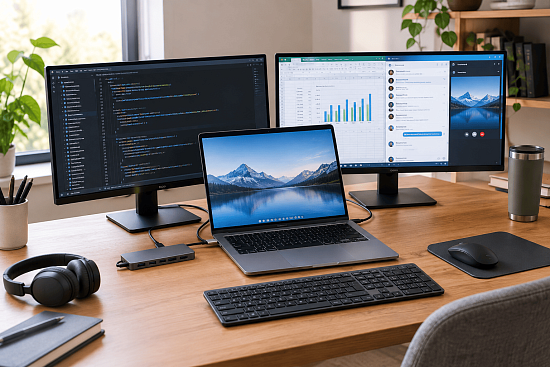
Два монитора могут заметно упростить работу за ноутбуком. На одном можно держать документы или таблицы, на другом — браузер, почту, мессенджер или видеозвонок.
Но перед покупкой ноутбука для такой рабочей схемы стоит проверить не только процессор и оперативную память. Важно убедиться, что устройство поддерживает подключение нужного количества внешних экранов.
Разбираемся, что нужно знать перед покупкой.
Зачем вообще нужны два монитора?
Главное преимущество — меньше переключений между окнами.
Например, на одном экране можно открыть рабочий документ, а на втором оставить браузер с нужной информацией.
Два монитора особенно удобны для:
- работы с большими таблицами;
- программирования;
- дизайна и монтажа;
- финансовых и аналитических задач;
- видеоконференций;
- работы с большим количеством документов;
- одновременной работы с браузером и профессиональными программами.
При этом второй монитор нужен не всем. Если вы обычно работаете с одним-двумя окнами, возможностей экрана ноутбука может быть достаточно.
Можно ли подключить два монитора к любому ноутбуку?
Нет.
Всё зависит от конкретной модели, её портов и возможностей графической системы.
Перед покупкой нужно проверить, какие видеовыходы есть у ноутбука. Это могут быть HDMI, DisplayPort, USB-C или другие интерфейсы.
Но наличие USB-C само по себе ещё не означает, что через него можно подключить монитор. Конкретный порт должен поддерживать передачу изображения.
Поэтому характеристики выбранной модели лучше проверить заранее.
Какие порты нужны?
Для подключения мониторов чаще всего используются HDMI и DisplayPort.
USB-C тоже может передавать изображение, если порт поддерживает соответствующий стандарт.
Например, один монитор можно подключить напрямую через HDMI, а второй — через USB-C с поддержкой вывода изображения.
Другой вариант — использовать док-станцию или совместимый USB-C хаб, если ноутбук и подключаемые мониторы это позволяют.
Нужна ли мощная видеокарта?
Не обязательно.
Для обычной офисной работы с двумя мониторами не требуется игровая видеокарта.
Если вы работаете с документами, браузером, таблицами, почтой и другими стандартными приложениями, достаточно современной встроенной графики при наличии соответствующих видеовыходов.
Но если одновременно используются тяжёлые программы, 3D-графика, профессиональный монтаж или другие ресурсоёмкие задачи, требования к графической системе будут выше.
А оперативная память?
При работе с двумя мониторами сама по себе их количество не означает, что потребуется в два раза больше оперативной памяти.
Однако два экрана часто используются для многозадачности. На них может быть открыто больше программ, вкладок и документов одновременно.
Поэтому для рабочего ноутбука стоит выбирать достаточный объём RAM с запасом под ваши задачи.
Какой ноутбук выбрать для двух мониторов?
Сначала определите, какие именно мониторы вы планируете использовать.
Важно знать:
- их разрешение;
- частоту обновления;
- какие порты они имеют;
- сколько экранов нужно подключить одновременно.
Для обычной работы двух Full HD-мониторов требования будут одними. Если речь идёт о двух экранах с высоким разрешением и высокой частотой обновления, требования к ноутбуку и его графической системе могут быть выше.
Можно ли подключить два монитора через один USB-C?
Иногда — да.
Но всё зависит от возможностей конкретного ноутбука, самого USB-C порта и используемого адаптера или док-станции.
Поэтому нельзя ориентироваться только на форму разъёма. Перед покупкой необходимо проверить, поддерживает ли порт вывод изображения и подключение нескольких дисплеев.
Нужна ли док-станция?
Если к ноутбуку постоянно подключаются два монитора, клавиатура, мышь, Ethernet и другие устройства, док-станция может сделать рабочее место намного удобнее.
Вместо того чтобы подключать несколько кабелей непосредственно к ноутбуку, можно использовать одно подключение к док-станции.
Но покупать её заранее необязательно. Сначала стоит проверить, какие порты уже есть в ноутбуке и какие устройства вы собираетесь подключать.
Что насчёт ноутбука с одним HDMI?
Один HDMI-порт не означает автоматически, что подключить второй монитор невозможно.
Второй экран может подключаться через другой совместимый видеовыход, например USB-C с поддержкой передачи изображения.
Также в некоторых конфигурациях могут использоваться док-станции или специальные адаптеры.
Главное — проверить возможности конкретной модели, а не только количество HDMI-портов.
На что обратить внимание перед покупкой?
Если вы заранее знаете, что будете работать с двумя мониторами, проверьте несколько параметров.
Порты. Убедитесь, что ноутбук поддерживает нужные видеовыходы.
Поддержка внешних дисплеев. Проверьте максимальное количество подключаемых мониторов и поддерживаемое разрешение.
Оперативная память. Для многозадачной работы лучше иметь запас.
Процессор. Он должен соответствовать программам, которыми вы пользуетесь.
Графика. Для обычной работы достаточно встроенной графики, но профессиональные задачи могут потребовать более производительного решения.
Док-станция. Если планируется много периферии, заранее проверьте её совместимость с ноутбуком.
Где купить ноутбук для работы с двумя мониторами?
Перед покупкой можно сравнить характеристики разных моделей в каталоге Notebookoff на официальном сайте Notebookoff.
Также ноутбуки Notebookoff доступны в магазине Notebookoff на Uzum.
Если для выбранного товара на Uzum доступна рассрочка, покупку можно оформить на соответствующих условиях площадки. Актуальные условия лучше проверять непосредственно на странице товара.
Главный вывод
Ноутбук для двух мониторов — это не обязательно мощный игровой компьютер.
Для офисной работы важнее проверить поддержку внешних дисплеев, наличие подходящих портов и достаточный запас производительности для многозадачности.
Перед покупкой сначала определите, какие два монитора вы хотите подключить, а затем подберите ноутбук, который поддерживает нужное разрешение, интерфейсы и количество экранов.
Так вы не переплатите за ненужную мощность и при этом получите удобное рабочее место с двумя мониторами.
FAQ
Можно ли подключить два монитора к ноутбуку?
Да, если конкретная модель поддерживает подключение двух внешних дисплеев. Возможность зависит от портов и графической системы ноутбука.
Можно ли подключить два монитора через USB-C?
В некоторых случаях да. USB-C должен поддерживать передачу изображения, а конкретная конфигурация должна позволять подключение нужного количества дисплеев.
Нужна ли мощная видеокарта для двух мониторов?
Для обычной работы с документами, браузером и таблицами мощная дискретная видеокарта обычно не требуется.
Нужна ли док-станция для двух мониторов?
Не всегда. Если на ноутбуке достаточно подходящих портов, мониторы можно подключить напрямую. Док-станция становится удобной, когда нужно одновременно подключать несколько периферийных устройств.
Можно ли подключить два монитора к ноутбуку с одним HDMI?
Иногда да, если есть другой совместимый видеовыход, например USB-C с поддержкой передачи изображения, или подходящая док-станция.
Какой ноутбук выбрать для работы с двумя мониторами?
Нужно смотреть не только на процессор и RAM, но и на поддержку внешних дисплеев, доступные порты, максимальное разрешение и количество одновременно подключаемых мониторов.
Два монитора сильно нагружают ноутбук?
Для обычной офисной работы дополнительная нагрузка обычно не является проблемой для современного ноутбука. При работе с высокими разрешениями и тяжёлыми графическими задачами требования могут быть выше.
Где купить ноутбук для двух мониторов?
Модели Notebookoff можно посмотреть на официальном сайте и в магазине Notebookoff на Uzum. Для некоторых товаров на Uzum может быть доступна рассрочка.

- Комментарии

Copyright 2005-2019 © Notebookoff- интернет-магазин ноутбуков и аксессуаров. Все права защищены. г. Ташкент, ТЦ «Mercato» (Корзинка "Малика") 1-й Этаж Магазин N21 | Филиалы: ул. Малая кольцевая дорога, 57. Торговые ряды Малика - Магазин Б26 Б14 Посмотреть на карте |
