
 Каталог товаров


Настройка Windows 11 для максимальной производительности
Windows 11 — современная операционная система с множеством функций, но чтобы она работала максимально быстро и эффективно, требуется правильная настройка. В статье мы расскажем, как оптимизировать систему, ускорить работу приложений, снизить нагрузку на ресурсы и увеличить автономность ноутбука.
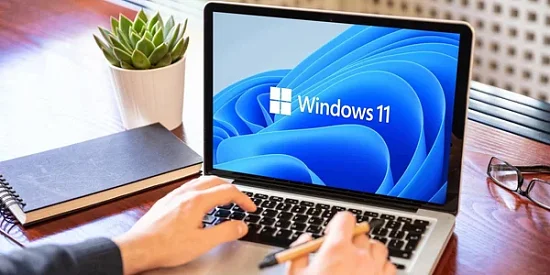
Windows 11 — современная операционная система с улучшенным интерфейсом и расширенными функциями безопасности. Однако даже самая современная ОС может работать медленно, если не оптимизировать настройки под конкретное устройство. В этой статье мы рассмотрим комплекс мер, которые помогут повысить производительность, ускорить загрузку приложений и увеличить время работы ноутбука от батареи.
1. Обновление системы и драйверов
-
Проверьте наличие последних обновлений Windows 11 через Параметры → Обновление и безопасность → Центр обновления Windows.
-
Обновите драйверы видеокарты, чипсета и звуковой карты с официальных сайтов производителей.
-
Обновления повышают стабильность работы, исправляют ошибки и оптимизируют использование ресурсов.
???? Совет: включите автоматическое обновление драйверов для важных компонентов.
2. Настройка автозагрузки
-
Перейдите в Диспетчер задач → Автозагрузка.
-
Отключите все ненужные программы, которые запускаются вместе с Windows.
-
Это сократит время запуска системы и уменьшит нагрузку на оперативную память.
3. Визуальные эффекты
-
Windows 11 предлагает множество анимаций и эффектов, которые потребляют ресурсы.
-
Настройка: Параметры → Система → О системе → Дополнительные параметры системы → Быстродействие → Параметры → Обеспечить наилучшее быстродействие.
-
Вы можете оставить минимальные эффекты, такие как плавное отображение окон, но отключить все лишние анимации.
4. Настройка виртуальной памяти
-
Виртуальная память (файл подкачки) помогает ОС справляться с нехваткой RAM.
-
Настройка: Параметры → Система → О системе → Дополнительные параметры → Быстродействие → Виртуальная память.
-
Рекомендуется выбрать автоматическое управление системой или вручную задать размер файла подкачки в 1,5–2 раза больше объёма RAM.
5. Очистка и оптимизация диска
-
Используйте Очистку диска или сторонние утилиты, чтобы удалить временные файлы, кэш и остатки удалённых программ.
-
Для HDD — регулярная дефрагментация. Для SSD — TRIM включен по умолчанию, дефрагментация не требуется.
6. Настройка планов электропитания
-
Перейдите в Параметры → Система → Электропитание и батарея → Дополнительные параметры питания.
-
Выберите режим Высокая производительность для максимальной скорости работы, либо Сбалансированный для экономии батареи.
7. Управление фоновыми приложениями
-
В Windows 11 многие приложения работают в фоне, потребляя ресурсы.
-
Настройка: Параметры → Приложения → Приложения и возможности → Разрешения для фоновых приложений.
-
Отключите фоновую работу для ненужных программ, чтобы снизить нагрузку на CPU и RAM.
8. Отключение ненужных сервисов
-
Сервисные процессы Windows также потребляют ресурсы.
-
Важно отключать только те, в которых вы уверены.
-
Примеры: принт-сервисы, удалённый доступ, службы обновлений сторонних программ.
9. Дополнительные советы
-
Регулярно проверяйте систему на вирусы и вредоносные программы.
-
Используйте SSD вместо HDD для ускорения загрузки и работы приложений.
-
Минимизируйте количество одновременно открытых программ.
Заключение
Правильная настройка Windows 11 позволяет значительно ускорить работу системы, снизить нагрузку на ресурсы и продлить время автономной работы ноутбука. Следуя перечисленным рекомендациям, вы сможете добиться максимальной производительности.
???? Эксперты Notebookoff помогут оптимизировать вашу Windows 11 под конкретное устройство и задачи, чтобы система работала максимально быстро и стабильно.

- Комментарии


Copyright 2005-2019 © Notebookoff- интернет-магазин ноутбуков и аксессуаров. Все права защищены. г. Ташкент, ТЦ «Mercato» (Корзинка "Малика") 1-й Этаж Магазин N21 | Филиалы: ул. Малая кольцевая дорога, 57. Торговые ряды Малика - Магазин Б26 Б14 Посмотреть на карте |
