
 Каталог товаров


Можно ли подключить два монитора к ноутбуку и что для этого нужно?
Можно ли подключить к ноутбуку два монитора и работать на них одновременно? Разбираем, какие порты подходят, когда нужна док-станция и как проверить совместимость до покупки оборудования.
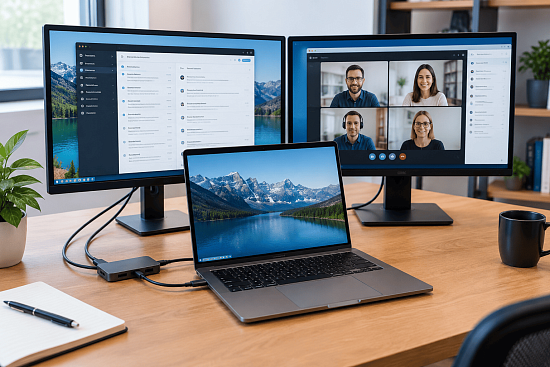
Подключение двух внешних мониторов к ноутбуку помогает организовать удобное рабочее место: на одном экране можно открыть документы, на втором — таблицы, браузер или рабочие программы. При этом не каждый ноутбук поддерживает подключение двух дисплеев напрямую.
Разберёмся, как проверить совместимость, какие кабели и адаптеры понадобятся и на что обратить внимание перед покупкой дополнительного монитора.
Можно ли подключить два монитора к одному ноутбуку?
Да, но возможность подключения зависит от модели ноутбука, видеосистемы и доступных разъёмов. Некоторые устройства поддерживают два внешних дисплея, другие — только один, а у некоторых возможности расширяются с помощью совместимой док-станции.
Важно учитывать не только количество портов, но и то, какие функции они поддерживают. Два разъёма USB-C, например, не гарантируют возможность вывода изображения через оба одновременно.
Какие разъёмы подходят для подключения мониторов?
HDMI
HDMI — распространённый разъём для передачи изображения и звука. Если ноутбук оснащён HDMI, через него обычно можно подключить один внешний монитор.
Для второго дисплея потребуется другой поддерживаемый видеовыход, совместимая док-станция или специальный адаптер.
DisplayPort и USB-C
Некоторые ноутбуки передают видеосигнал через USB-C с поддержкой DisplayPort Alt Mode или Thunderbolt. В таком случае монитор можно подключить непосредственно к USB-C или использовать подходящую док-станцию.
Перед покупкой кабеля или адаптера проверьте спецификации ноутбука: не каждый USB-C поддерживает вывод изображения.
Док-станция
Док-станция позволяет подключить к ноутбуку сразу несколько устройств — мониторы, клавиатуру, мышь, сетевой кабель и другие аксессуары. Это удобно, если вы регулярно работаете за одним столом.
Однако количество разъёмов на док-станции не гарантирует поддержку двух независимых экранов. Нужно проверить совместимость с конкретной моделью ноутбука, разрешение дисплеев и частоту обновления.
USB-адаптеры
Некоторые USB-адаптеры используют технологию DisplayLink для подключения дополнительных мониторов. Для работы может потребоваться установка драйвера. Перед покупкой проверьте совместимость адаптера с операционной системой и программами, которые вы используете.
Как проверить, поддерживает ли ноутбук два монитора?
Перед покупкой оборудования выполните несколько шагов:
-
Уточните модель ноутбука. Найдите полное название устройства или его номер модели.
-
Откройте технические характеристики. Проверьте количество поддерживаемых внешних дисплеев, видеовыходы и возможности USB-C или Thunderbolt.
-
Посмотрите на доступные порты. HDMI, DisplayPort и USB-C могут использоваться для подключения мониторов, если соответствующие функции поддерживаются.
-
Проверьте параметры изображения. Убедитесь, что ноутбук способен выводить нужное разрешение и частоту обновления на оба экрана одновременно.
-
Подберите кабели или док-станцию. Они должны соответствовать портам ноутбука и мониторов.
Если точные характеристики неизвестны, лучше найти руководство производителя для конкретной модели.
Как подключить два монитора
После проверки совместимости процесс обычно выглядит так:
-
Подключите первый монитор к подходящему видеовыходу ноутбука.
-
Подключите второй монитор через другой поддерживаемый выход или совместимую док-станцию.
-
Включите мониторы и выберите на каждом правильный источник сигнала.
-
В Windows откройте Параметры → Система → Дисплей.
-
Нажмите «Обнаружить», если один из экранов не появился автоматически.
-
Выберите режим «Расширить эти дисплеи», чтобы использовать мониторы как отдельные рабочие области.
-
Расположите экраны в настройках в соответствии с их реальным расположением на столе.
В режиме дублирования на обоих экранах отображается одинаковое изображение. Для многозадачной работы обычно удобнее расширенный рабочий стол.
На что обратить внимание при выборе оборудования?
-
Разрешение. Убедитесь, что ноутбук поддерживает желаемое разрешение обоих мониторов.
-
Частота обновления. При использовании двух дисплеев максимальная частота может зависеть от портов, док-станции и видеосистемы.
-
Количество разъёмов. Заранее проверьте, как именно будут подключаться оба монитора.
-
Питание через USB-C. Если вы хотите заряжать ноутбук через док-станцию, убедитесь, что она поддерживает подходящую мощность.
-
Совместимость. Дешёвый переходник может не поддерживать нужное разрешение или частоту обновления.
Перед покупкой ноутбука или аксессуаров изучите характеристики конкретной модели на сайте Notebookoff. Посмотреть доступные устройства также можно в магазине Notebookoff на Uzum, проверив актуальные условия покупки и рассрочки.
Частые вопросы
Можно ли подключить два монитора, если у ноутбука только один HDMI?
Да, если ноутбук поддерживает подключение второго дисплея через другой видеовыход, USB-C с выводом изображения или совместимую док-станцию. Сам по себе обычный HDMI-разветвитель чаще всего не создаёт два независимых рабочих стола: он дублирует изображение.
Можно ли подключить два монитора через один USB-C?
Да, если порт и используемая док-станция поддерживают такой режим. Возможность зависит от стандарта подключения, возможностей ноутбука и характеристик док-станции.
Будет ли ноутбук работать медленнее с двумя мониторами?
Для офисных задач, браузера и документов современные ноутбуки обычно справляются без заметных проблем. Высокое разрешение, игры, графика и другие ресурсоёмкие задачи могут сильнее нагружать видеосистему.
Подойдут ли два монитора с разным разрешением?
Да. Windows позволяет использовать дисплеи с разными разрешениями и масштабированием. Главное — чтобы ноутбук и способ подключения поддерживали выбранные параметры.
Главный вывод
Подключить два монитора к ноутбуку возможно, если его видеосистема и порты поддерживают нужную конфигурацию. До покупки мониторов, кабелей или док-станции проверьте характеристики устройства и максимальное количество внешних дисплеев. Это поможет избежать лишних расходов и собрать удобное рабочее место.
- Комментарии

Copyright 2005-2019 © Notebookoff- интернет-магазин ноутбуков и аксессуаров. Все права защищены. г. Ташкент, ТЦ «Mercato» (Корзинка "Малика") 1-й Этаж Магазин N21 | Филиалы: ул. Малая кольцевая дорога, 57. Торговые ряды Малика - Магазин Б26 Б14 Посмотреть на карте |
