
 Каталог товаров


Как проверить ноутбук перед покупкой (нового или б/у)
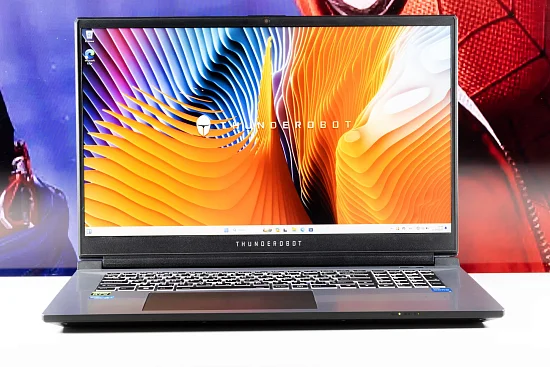
Покупка ноутбука, будь то новая модель в магазине в Ташкенте или подержанная на рынке, всегда сопряжена с риском. Недобросовестные продавцы могут скрыть дефекты, битые пиксели или проблемы с охлаждением.
Чтобы защитить ваши инвестиции, мы подготовили полный пошаговый чек-лист (всего 15 критически важных шагов), который позволит вам провести быструю, но тщательную проверку любого ноутбука всего за 10–15 минут. Не торопитесь — эти минуты спасут вас от больших проблем в будущем!
1. Этап I: Внешний и Документальный осмотр
Начните с того, что легко увидеть и проверить до включения устройства.
| Шаг | Что проверять | Как это сделать? |
| 1.1. Документация | Соответствие серийных номеров и гарантия. | Проверьте: Серийный номер (SN) на коробке должен совпадать с SN на корпусе ноутбука (обычно на наклейке снизу) и в BIOS / системе. Убедитесь в наличии и правильном оформлении гарантийного талона. |
| 1.2. Корпус | Следы повреждений, вмятин, следы вскрытия. | Внимательно осмотрите углы и дно. Если покупаете Б/У, проверьте винты: они не должны быть сорваны или иметь следы вмешательства. |
| 1.3. Шарниры и петли | Плавность открытия крышки. | Аккуратно откройте и закройте крышку несколько раз. Петли должны двигаться плавно, без хруста и заеданий, и надежно фиксировать экран. |
| 1.4. Комплектация | Адаптер питания и целостность кабеля. | Проверьте адаптер питания. Кабель должен быть целым, без трещин. Для нового ноутбука: убедитесь, что адаптер соответствует региону. |
2. Этап II: Критическая Проверка Дисплея и Клавиатуры
Экран и ввод информации — это ваши главные инструменты. Небольшой дефект здесь сделает работу невозможной.
| Шаг | Что проверять | Как это сделать? |
| 2.1. Битые пиксели | Неработающие пиксели на дисплее. | Загрузите в браузере сайт для тестирования дисплея (например, Dead Pixel Test) или просто поочередно залейте экран чистым черным, белым, красным и синим цветами. На чистом фоне легко заметить черную или цветную точку. |
| 2.2. Клавиатура | Работа всех клавиш и подсветки. | Откройте "Блокнот" (Notepad) и нажмите по одному разу каждую клавишу, включая функциональные (F1-F12), Shift, Ctrl, Alt и NumPad. Убедитесь, что все символы отображаются, а клавиши нажимаются одинаково. |
| 2.3. Веб-камера и Микрофон | Работа устройств связи. | Откройте стандартное приложение "Камера" (или Zoom) и проверьте, что видите себя. Запишите короткое голосовое сообщение, чтобы убедиться в работе микрофона. |
| 2.4. Тачпад | Точность и мультитач. | Проверьте обычный курсор. Затем проверьте мультитач (скроллинг двумя пальцами, масштабирование). |
3. Этап III: Проверка Железа и Производительности (После включения)
Этот этап требует немного времени для проверки внутренних компонентов.
| Шаг | Что проверять | Как это сделать? |
| 3.1. Батарея и зарядка | Состояние батареи (особенно для Б/У). | Подключите зарядное устройство: индикатор должен загореться. Для Б/У ноутбуков, используйте программу, например, BatteryInfoView, чтобы проверить процент износа (должен быть не выше 10–15% для хорошего состояния). |
| 3.2. Порты USB | Работа всех разъемов. | Подключите обычную USB-флешку или мышь во все USB-порты (Type-A и Type-C), чтобы убедиться, что они активны. |
| 3.3. Разъем питания | Стабильность контакта. | Когда зарядка подключена, немного покачайте штекер в разъеме. Если зарядка прерывается, разъем неисправен. |
| 3.4. Здоровье SSD/HDD | Срок службы накопителя. | Для проверки состояния диска используйте утилиту CrystalDiskInfo (если это возможно). Для нового ноутбука параметр "Health Status" должен быть 100%. |
| 3.5. Wi-Fi и Bluetooth | Работа беспроводных модулей. | Подключитесь к доступной сети Wi-Fi. Попробуйте включить Bluetooth и найти рядом стоящий телефон или мышь. |
| 3.6. Охлаждение (Стресс-тест) | Нагрев и шум вентиляторов под нагрузкой. | Запустите любое "тяжелое" приложение или стресс-тест (например, FurMark или AIDA64) на 5–10 минут. Ноутбук не должен сильно шуметь, перегреваться или внезапно выключаться. |
Заключение
Никогда не поддавайтесь давлению продавца. Комплексная проверка по этому чек-листу займет всего 15 минут, но гарантирует, что вы совершаете выгодную и безопасную покупку.
Если при проверке вы обнаружили два или более серьезных дефекта (битый пиксель, проблема с охлаждением или портами), лучше отказаться от покупки и поискать другой, более качественный товар.

- Комментарии

Copyright 2005-2019 © Notebookoff- интернет-магазин ноутбуков и аксессуаров. Все права защищены. г. Ташкент, ТЦ «Mercato» (Корзинка "Малика") 1-й Этаж Магазин N21 | Филиалы: ул. Малая кольцевая дорога, 57. Торговые ряды Малика - Магазин Б26 Б14 Посмотреть на карте |
