
 Каталог товаров


Как перенести все данные со старого ноутбука на новый?
Купили новый ноутбук и не хотите потерять файлы со старого? Рассказываем, как перенести документы, фотографии, пароли и настройки через внешний накопитель, облако или локальную сеть.
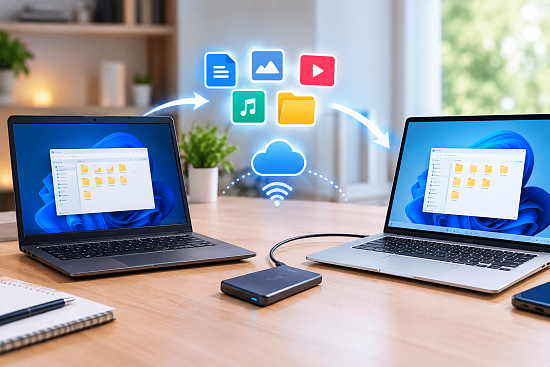
Покупка нового ноутбука — это не только возможность работать быстрее и комфортнее, но и необходимость перенести все привычные данные со старого устройства. Документы, фотографии, видео, рабочие файлы и настройки хочется сохранить, чтобы после перехода не пришлось начинать всё заново.
На самом деле перенести информацию можно несколькими способами: через внешний накопитель, облачное хранилище, локальную сеть или специальные программы. Разберём, какой вариант выбрать и как правильно подготовить оба ноутбука.
Что нужно перенести на новый ноутбук?
Перед началом переноса стоит проверить, какие данные хранятся на старом устройстве.
В первую очередь обратите внимание на:
-
Документы: рабочие файлы, таблицы, презентации и PDF.
-
Фотографии и видео: личные архивы и медиаматериалы.
-
Рабочие проекты: папки с программами, исходниками и другими важными файлами.
-
Загрузки и рабочий стол: здесь часто остаются документы, которые легко забыть.
-
Закладки браузера: сохранённые сайты и страницы.
-
Пароли: если они не синхронизируются через аккаунт браузера или менеджер паролей.
-
Настройки и лицензии: данные приложений, ключи активации и параметры программ.
Важно понимать: копирование файлов не переносит автоматически установленные программы. Большинство приложений придётся заново скачать и установить на новом ноутбуке.
1. Перенос через внешний накопитель
Это один из самых простых способов. Вам понадобится USB-флешка или внешний SSD/HDD с достаточным объёмом памяти.
Как выполнить перенос:
-
Подключите накопитель к старому ноутбуку.
-
Откройте папки «Документы», «Изображения», «Видео», «Загрузки» и другие нужные каталоги.
-
Скопируйте необходимые файлы на внешний накопитель.
-
Безопасно извлеките устройство.
-
Подключите его к новому ноутбуку.
-
Перенесите данные в соответствующие папки.
Преимущества:
-
не требуется интернет;
-
можно перенести большой объём информации;
-
данные остаются под вашим контролем.
Недостатки:
-
скорость зависит от накопителя и USB-портов;
-
для большого архива может понадобиться внешний SSD;
-
нужно самостоятельно проверить, все ли файлы скопированы.
Если информации много, внешний SSD обычно удобнее обычной флешки: он быстрее и лучше подходит для регулярной работы с большими файлами.
2. Перенос через облачное хранилище
Если оба ноутбука подключены к интернету, можно воспользоваться облачными сервисами, например OneDrive, Google Drive или Dropbox.
Порядок действий:
-
Откройте облачное хранилище на старом ноутбуке.
-
Загрузите туда нужные документы, фотографии и другие файлы.
-
Дождитесь завершения синхронизации.
-
Войдите в тот же аккаунт на новом устройстве.
-
Скачайте необходимые данные или включите синхронизацию папок.
Этот способ особенно удобен, если вы хотите получить доступ к файлам не только на новом ноутбуке, но и на других устройствах.
Однако учитывайте объём доступного облачного пространства. Бесплатного тарифа может не хватить для большой коллекции фотографий и видео.
3. Перенос через локальную сеть
Если оба ноутбука находятся дома или в офисе и подключены к одной сети, файлы можно передать напрямую через общий доступ Windows.
Для этого необходимо:
-
Подключить оба устройства к одной локальной сети.
-
На старом ноутбуке открыть свойства нужной папки.
-
Перейти в раздел доступа и настроить общий доступ.
-
При необходимости проверить параметры обнаружения сети и общего доступа в Windows.
-
На новом ноутбуке открыть сетевое расположение и скопировать файлы.
Этот вариант не требует флешки или облачного хранилища. Но настройка общего доступа может оказаться сложнее для начинающего пользователя. Кроме того, скорость передачи зависит от качества сети.
Не оставляйте общий доступ включённым без необходимости и не открывайте папки для посторонних пользователей.
4. Использование программ для переноса данных
Существуют специальные программы, которые помогают переносить файлы и некоторые настройки между компьютерами.
Например, отдельные утилиты производителей ноутбуков могут переносить пользовательские данные, а инструменты резервного копирования позволяют сохранить содержимое старого устройства и восстановить его на новом.
Перед использованием проверьте:
-
поддерживает ли программа обе модели ноутбуков;
-
какие именно данные она переносит;
-
требуется ли платная лицензия;
-
можно ли перенести настройки приложений;
-
насколько безопасен выбранный способ.
Не устанавливайте неизвестные программы, обещающие перенести абсолютно всё за один клик. Лучше использовать официальные инструменты производителя или проверенные решения.
5. Как перенести браузер, пароли и настройки?
Обычное копирование документов не сохраняет всю привычную рабочую среду. Поэтому отдельно проверьте браузеры и приложения.
Браузер. Если вы используете Chrome, Edge или другой браузер с синхронизацией, войдите в свой аккаунт на новом ноутбуке. При включённой синхронизации могут восстановиться закладки, история, расширения и другие данные.
Пароли. Проверьте, включена ли синхронизация паролей или используйте надёжный менеджер паролей. Не храните их в открытом текстовом файле на флешке.
Почта и мессенджеры. Обычно достаточно установить приложения и войти в свой аккаунт. Но для некоторых программ может потребоваться отдельный экспорт данных.
Рабочие программы. Составьте список приложений, которыми пользуетесь, и установите их заново. Не забудьте проверить лицензии и доступ к аккаунтам.
Как ничего не потерять при переносе?
Перед началом работы рекомендуется сделать резервную копию важных данных. Это поможет восстановить информацию, если при копировании произойдёт ошибка.
Несколько полезных правил:
-
Не удаляйте файлы со старого ноутбука сразу после копирования.
-
Проверьте, открываются ли перенесённые документы и фотографии.
-
Сравните количество файлов в основных папках.
-
Сохраните копию самых важных данных на отдельном накопителе или в облаке.
-
Убедитесь, что у вас есть доступ к аккаунтам и лицензиям программ.
-
Только после проверки перенесённой информации можно готовить старый ноутбук к продаже или передаче другому человеку.
Если планируете продать старое устройство, перед этим выйдите из личных аккаунтов и выполните сброс Windows с удалением личных данных.
Главный вывод
Перенести данные со старого ноутбука на новый можно несколькими способами. Для большого объёма файлов удобно использовать внешний SSD, для документов и фотографий — облачное хранилище, а для устройств в одной сети подойдёт передача через локальное подключение.
Главное — заранее проверить, какие данные действительно нужны, сделать резервную копию и не удалять информацию со старого устройства до завершения проверки.
Посмотреть современные модели ноутбуков можно на официальном сайте Notebookoff, а также в магазине Notebookoff на Uzum. Для отдельных товаров может быть доступна оплата в рассрочку — условия зависят от конкретного предложения.
FAQ
Можно ли перенести все данные на новый ноутбук через флешку?
Да, если объёма накопителя достаточно. Однако программы и некоторые настройки придётся переносить или устанавливать отдельно.
Можно ли перенести данные без интернета?
Да. Используйте USB-флешку, внешний SSD или HDD. Также можно передать файлы через локальную сеть.
Перенесутся ли установленные программы вместе с документами?
Нет. Простое копирование файлов не переносит установленные приложения. Их обычно нужно заново установить и активировать.
Сколько времени занимает перенос данных?
Всё зависит от объёма файлов, скорости накопителя и способа передачи. Несколько гигабайт можно перенести достаточно быстро, а большой архив фотографий и видео может потребовать нескольких часов.
Можно ли перенести данные с Windows 10 на ноутбук с Windows 11?
Да. Документы, фотографии, видео и другие личные файлы можно перенести между этими системами. Главное — использовать совместимый способ передачи и проверить работу необходимых программ.

- Комментарии

Copyright 2005-2019 © Notebookoff- интернет-магазин ноутбуков и аксессуаров. Все права защищены. г. Ташкент, ТЦ «Mercato» (Корзинка "Малика") 1-й Этаж Магазин N21 | Филиалы: ул. Малая кольцевая дорога, 57. Торговые ряды Малика - Магазин Б26 Б14 Посмотреть на карте |
