Заказать звонок
Сообщение отправлено
Ваше сообщение успешно отправлено. В ближайшее время с Вами свяжется наш специалист
Закрыть окно

info@notebookoff.uzТашкент. Рынок Малика Б-14, Б-26, ТЦ «Mercato» 1-й этаж Магазин №21
 Каталог товаров


23.фев.2024
Советы по увеличению продолжительности работы батареи ноутбука
Узнайте проверенные способы увеличения продолжительности работы батареи вашего ноутбука. От регулировки яркости экрана до оптимизации энергопотребления - эти советы помогут вашему устройству работать дольше без подзарядки.
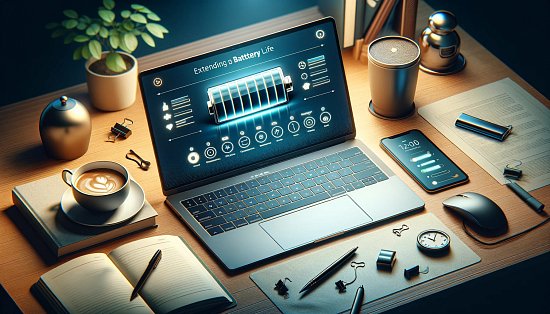
В современном мире ноутбук стал неотъемлемым инструментом работы, учебы и развлечений. Однако активное использование ноутбука часто сопровождается быстрой разрядкой батареи, что может доставлять неудобства. Вот несколько проверенных советов, которые помогут увеличить продолжительность работы батареи вашего ноутбука и сделают его использование более удобным вне зависимости от доступности розеток.
Уменьшите яркость экрана
Яркость экрана — один из основных потребителей энергии в ноутбуке. Уменьшение яркости даже на 10-20% может заметно увеличить время работы от батареи. Воспользуйтесь функциональными клавишами на вашем ноутбуке или настройками в операционной системе для регулировки яркости.
Работающие в фоновом режиме приложения и множество открытых вкладок в браузере увеличивают нагрузку на процессор и, соответственно, потребление энергии. Закрывайте все программы и вкладки, которые вы в данный момент не используете.
Включите режим энергосбережения
Большинство операционных систем предлагают специальные режимы энергосбережения, которые автоматически оптимизируют настройки для увеличения продолжительности работы батареи. Эти режимы могут уменьшить производительность ноутбука, но значительно продлевают время его автономной работы.
Отключите внешние устройства
Внешние устройства, такие как USB-накопители, внешние жесткие диски или мыши, также потребляют энергию от батареи ноутбука. Отключите их, когда они не используются.
Оптимизируйте настройки Wi-Fi и Bluetooth
Отключение Wi-Fi и Bluetooth, когда они не нужны, может помочь сэкономить энергию. Если вы работаете в режиме офлайн или не используете беспроводные соединения, лучше их отключить.
Проверьте здоровье батареи
Со временем батареи ноутбуков теряют свою емкость. Используйте встроенные инструменты операционной системы или сторонние приложения для проверки состояния батареи. Если емкость сильно снизилась, возможно, пришло время заменить батарею.
Производители регулярно выпускают обновления программного обеспечения, в том числе для улучшения энергоэффективности. Убедитесь, что ваша операционная система и все приложения обновлены до последних версий.
Избегайте экстремальных температур
Слишком высокие или низкие температуры могут негативно сказаться на работе батареи и уменьшить ее срок службы. Старайтесь не использовать ноутбук в условиях экстремальной жары или холода. Лучше всего работает батарея при комнатной температуре.
Ограничьте использование мультимедийных ресурсов
Воспроизведение видео и музыки, особенно в высоком разрешении, требует значительных энергоресурсов. Когда вы работаете от батареи, старайтесь ограничить потребление мультимедийного контента.
Управление жестким диском и памятью
Ноутбуки с твердотельными накопителями (SSD) обычно работают более энергоэффективно, чем с традиционными жесткими дисками (HDD). Кроме того, увеличение оперативной памяти может уменьшить использование файла подкачки на диске, что также снижает энергопотребление.
Адаптируйте настройки графики
Если ваш ноутбук оснащен дискретной графической картой, управление ее настройками может помочь сэкономить заряд батареи. Многие системы позволяют выбирать более энергоэффективную интегрированную графику для задач, не требующих высокой производительности.
Используйте функцию "Батарея на вынос"
Некоторые модели ноутбуков предлагают функцию, позволяющую отключать зарядку батареи при достижении определенного процента. Это предотвращает перезарядку и способствует увеличению срока службы батареи.
Продолжительность работы батареи ноутбука зависит от множества факторов, включая настройки системы, использование программ и внешних условий. Применяя эти советы, вы сможете оптимизировать использование энергии и значительно увеличить время работы вашего ноутбука без подзарядки. Это не только повысит вашу мобильность и удобство использования ноутбука, но и может помочь продлить срок его службы, сократив потребность в частой замене батареи.
В заключение, следуя вышеупомянутым советам, вы не только увеличите продолжительность работы батареи вашего ноутбука, но и сможете повысить его общую эффективность и продлить срок службы. Важно понимать, что уход за ноутбуком и правильное использование его ресурсов являются ключевыми аспектами для обеспечения его долговечности и надежности. Если же вы столкнулись с необходимостью обновления вашего устройства или поиска нового ноутбука, который будет соответствовать всем вашим требованиям к производительности и автономности, рекомендуем обратить внимание на Notebookoff.uz. Мы предлагаем широкий ассортимент ноутбуков на любой вкус и бюджет, а наши специалисты готовы помочь вам с выбором идеального варианта, исходя из ваших предпочтений и потребностей. Не упустите возможность приобрести качественный и надежный ноутбук, который станет вашим надежным спутником в работе, учебе и развлечениях.
Уменьшите яркость экрана
Яркость экрана — один из основных потребителей энергии в ноутбуке. Уменьшение яркости даже на 10-20% может заметно увеличить время работы от батареи. Воспользуйтесь функциональными клавишами на вашем ноутбуке или настройками в операционной системе для регулировки яркости.
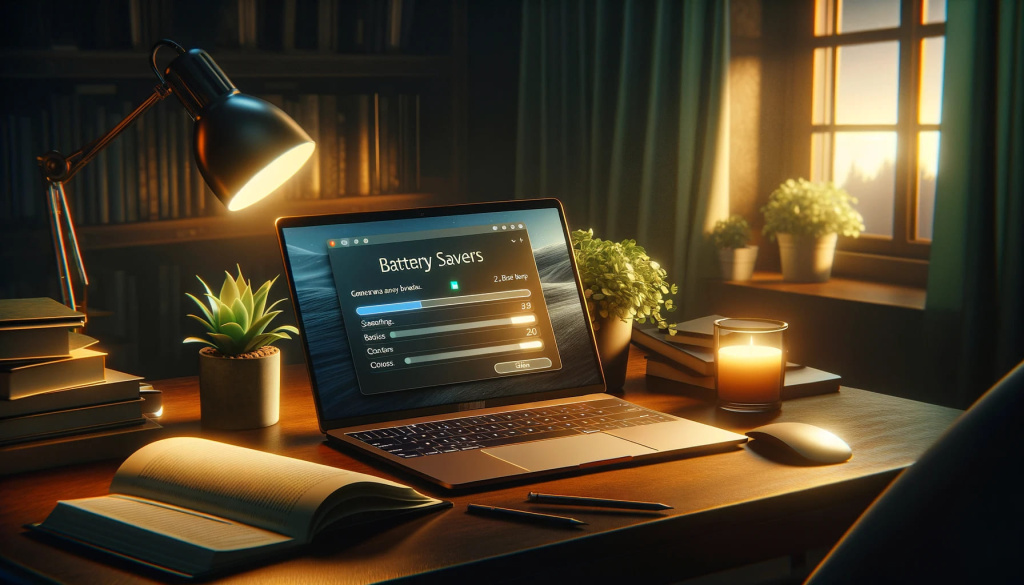
Работающие в фоновом режиме приложения и множество открытых вкладок в браузере увеличивают нагрузку на процессор и, соответственно, потребление энергии. Закрывайте все программы и вкладки, которые вы в данный момент не используете.
Включите режим энергосбережения
Большинство операционных систем предлагают специальные режимы энергосбережения, которые автоматически оптимизируют настройки для увеличения продолжительности работы батареи. Эти режимы могут уменьшить производительность ноутбука, но значительно продлевают время его автономной работы.
Отключите внешние устройства
Внешние устройства, такие как USB-накопители, внешние жесткие диски или мыши, также потребляют энергию от батареи ноутбука. Отключите их, когда они не используются.
Оптимизируйте настройки Wi-Fi и Bluetooth
Отключение Wi-Fi и Bluetooth, когда они не нужны, может помочь сэкономить энергию. Если вы работаете в режиме офлайн или не используете беспроводные соединения, лучше их отключить.
Проверьте здоровье батареи
Со временем батареи ноутбуков теряют свою емкость. Используйте встроенные инструменты операционной системы или сторонние приложения для проверки состояния батареи. Если емкость сильно снизилась, возможно, пришло время заменить батарею.
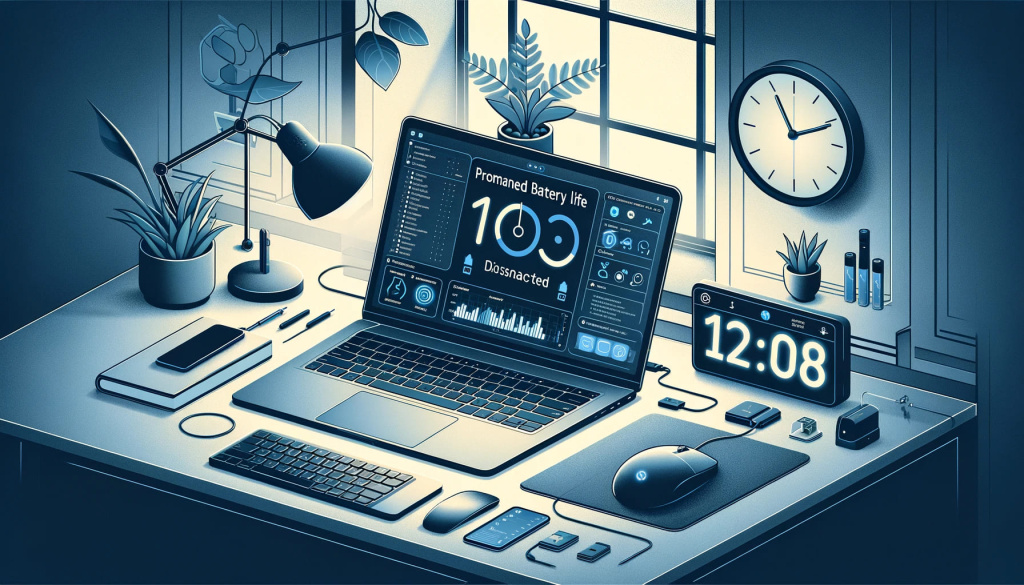
Производители регулярно выпускают обновления программного обеспечения, в том числе для улучшения энергоэффективности. Убедитесь, что ваша операционная система и все приложения обновлены до последних версий.
Избегайте экстремальных температур
Слишком высокие или низкие температуры могут негативно сказаться на работе батареи и уменьшить ее срок службы. Старайтесь не использовать ноутбук в условиях экстремальной жары или холода. Лучше всего работает батарея при комнатной температуре.
Ограничьте использование мультимедийных ресурсов
Воспроизведение видео и музыки, особенно в высоком разрешении, требует значительных энергоресурсов. Когда вы работаете от батареи, старайтесь ограничить потребление мультимедийного контента.
Управление жестким диском и памятью
Ноутбуки с твердотельными накопителями (SSD) обычно работают более энергоэффективно, чем с традиционными жесткими дисками (HDD). Кроме того, увеличение оперативной памяти может уменьшить использование файла подкачки на диске, что также снижает энергопотребление.
Адаптируйте настройки графики
Если ваш ноутбук оснащен дискретной графической картой, управление ее настройками может помочь сэкономить заряд батареи. Многие системы позволяют выбирать более энергоэффективную интегрированную графику для задач, не требующих высокой производительности.
Используйте функцию "Батарея на вынос"
Некоторые модели ноутбуков предлагают функцию, позволяющую отключать зарядку батареи при достижении определенного процента. Это предотвращает перезарядку и способствует увеличению срока службы батареи.
Продолжительность работы батареи ноутбука зависит от множества факторов, включая настройки системы, использование программ и внешних условий. Применяя эти советы, вы сможете оптимизировать использование энергии и значительно увеличить время работы вашего ноутбука без подзарядки. Это не только повысит вашу мобильность и удобство использования ноутбука, но и может помочь продлить срок его службы, сократив потребность в частой замене батареи.
В заключение, следуя вышеупомянутым советам, вы не только увеличите продолжительность работы батареи вашего ноутбука, но и сможете повысить его общую эффективность и продлить срок службы. Важно понимать, что уход за ноутбуком и правильное использование его ресурсов являются ключевыми аспектами для обеспечения его долговечности и надежности. Если же вы столкнулись с необходимостью обновления вашего устройства или поиска нового ноутбука, который будет соответствовать всем вашим требованиям к производительности и автономности, рекомендуем обратить внимание на Notebookoff.uz. Мы предлагаем широкий ассортимент ноутбуков на любой вкус и бюджет, а наши специалисты готовы помочь вам с выбором идеального варианта, исходя из ваших предпочтений и потребностей. Не упустите возможность приобрести качественный и надежный ноутбук, который станет вашим надежным спутником в работе, учебе и развлечениях.
Другие записи

ирусы могут замедлить ноутбук, повредить файлы и поставить под угрозу личные данные. Разбираем шесть простых правил, которые помогут защитить устройство.
Подробнее
Ноутбук не включается, но индикаторы горят: что делать?
Индикаторы горят, вентилятор работает, а экран остаётся чёрным? Разбираемся, почему ноутбук не запускается и какие действия можно безопасно выполнить самостоятельно.
Подробнее
Как понять, что аккумулятор ноутбука пора менять?
Ноутбук стал быстро разряжаться и выключаться раньше времени? Рассказываем, как проверить состояние аккумулятора и понять, когда нужна замена.
Подробнее
- Комментарии
Добавить комментарий
Загрузка комментариев...

Copyright 2005-2019 © Notebookoff- интернет-магазин ноутбуков и аксессуаров. Все права защищены. г. Ташкент, ТЦ «Mercato» (Корзинка "Малика") 1-й Этаж Магазин N21 | Филиалы: ул. Малая кольцевая дорога, 57. Торговые ряды Малика - Магазин Б26 Б14 Посмотреть на карте |
