Заказать звонок
Сообщение отправлено
Ваше сообщение успешно отправлено. В ближайшее время с Вами свяжется наш специалист
Закрыть окно

info@notebookoff.uzТашкент. Рынок Малика Б-14, Б-26, ТЦ «Mercato» 1-й этаж Магазин №21
 Каталог товаров


19.сен.2024
Как почистить кэш на ноутбуке или компьютере Windows и Mac
Кэшированные файлы могут замедлять работу вашего устройства и занимать ценное место на диске. В этой статье мы пошагово расскажем, как очистить кэш на компьютерах и ноутбуках с операционными системами Windows и Mac. Узнайте о простых способах ускорить работу устройства и освободить пространство, следуя нашим рекомендациям.

Кэшированные файлы — это временные данные, которые устройства сохраняют для ускорения работы. Однако со временем кэш может занимать значительное количество дискового пространства и даже снижать производительность системы. Очистка кэша помогает освободить место на диске, улучшить скорость работы компьютера и устранить некоторые технические проблемы. В этой статье мы рассмотрим, как очистить кэш на устройствах с операционными системами Windows и Mac.
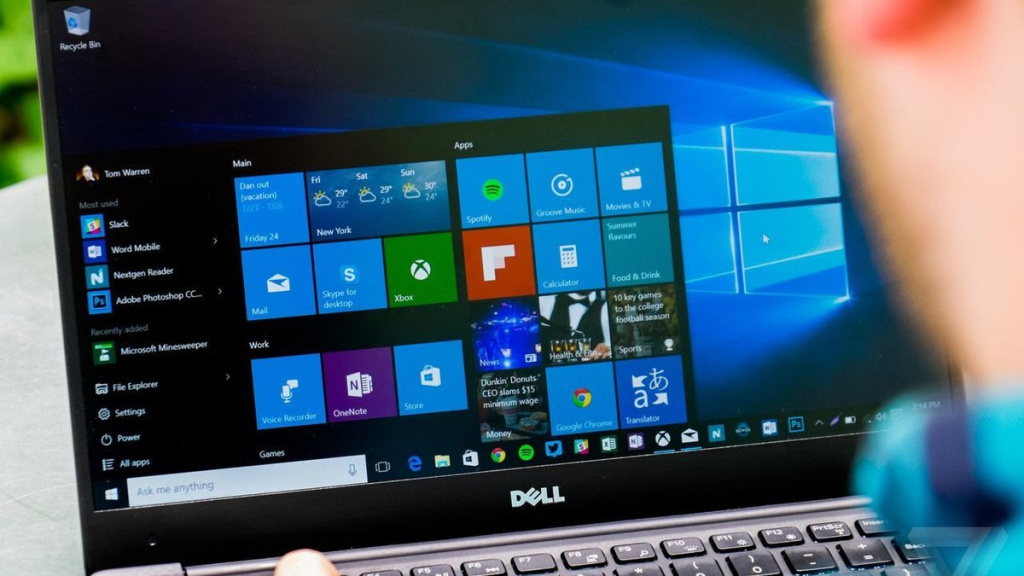
Очистка кэша на Windows
1. Очистка системного кэша через "Очистку диска"
Это один из самых простых способов удаления кэшированных файлов на компьютере с Windows.
Нажмите Win + S и введите "Очистка диска" в поисковую строку.
Выберите диск, который хотите очистить (обычно это диск C:).
В появившемся окне отметьте пункты "Временные файлы", "Файлы Интернета", "Миниатюры" и другие кэшированные данные, которые хотите удалить.
Нажмите кнопку OK, а затем Удалить файлы.
2. Очистка кэша браузера (Google Chrome, Microsoft Edge и другие)
Браузеры также накапливают кэшированные файлы, которые могут замедлять работу Интернета.
Откройте браузер.
Нажмите на три точки в правом верхнем углу и выберите История → Очистить историю.
В появившемся окне выберите параметры: кэшированные изображения и файлы, куки.
Установите временной диапазон и нажмите Очистить данные.
3. Удаление кэша приложений
Некоторые приложения, такие как Microsoft Store или другие программы, также создают кэш.
Чтобы удалить кэш Microsoft Store:
Нажмите Win + R и введите wsreset.exe.
Нажмите Enter. Откроется командное окно, которое автоматически удалит кэш Microsoft Store.
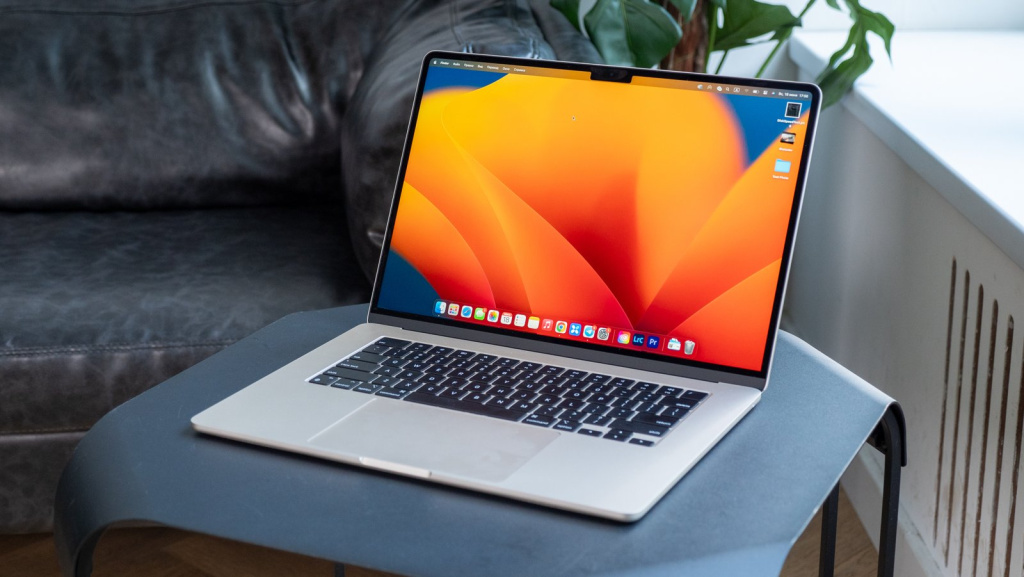
Очистка кэша на Mac
1. Очистка системного кэша вручную
Откройте Finder и нажмите Cmd + Shift + G.
В появившемся окне введите ~/Library/Caches и нажмите Enter.
Откроется папка с кэшем. Можно вручную удалить содержимое каждой папки, но будьте осторожны, чтобы не затронуть важные системные файлы.
Для удаления системного кэша перейдите в папку /Library/Caches.
2. Очистка браузерного кэша (Safari, Chrome, Firefox)
Чтобы удалить кэш из браузеров на Mac:
Откройте браузер (например, Safari).
В меню выберите История → Очистить историю и данные.
Укажите временной диапазон и выберите Очистить.
3. Очистка кэша приложений
Некоторые приложения на Mac, такие как Spotify или Slack, накапливают кэшированные данные.
Чтобы удалить кэш приложения:
Перейдите в папку ~/Library/Caches через Finder.
Найдите папку с именем приложения и удалите содержимое кэша.
Автоматические инструменты для очистки кэша
Если вы хотите автоматизировать процесс очистки, существует несколько полезных приложений для обеих платформ:
Windows: Используйте программы, такие как CCleaner или встроенные инструменты Windows для очистки.
Mac: Приложения, такие как CleanMyMac X, помогут удалить ненужные кэшированные данные и освободить место.
Регулярная очистка кэша может существенно улучшить производительность вашего компьютера и освободить дисковое пространство. На устройствах с Windows и Mac процесс очистки несложен и может быть выполнен вручную или с помощью специализированных программ. Следуйте нашим инструкциям, чтобы ваш компьютер работал быстро и эффективно!
Очистка кэша на Windows
1. Очистка системного кэша через "Очистку диска"
Это один из самых простых способов удаления кэшированных файлов на компьютере с Windows.
Нажмите Win + S и введите "Очистка диска" в поисковую строку.
Выберите диск, который хотите очистить (обычно это диск C:).
В появившемся окне отметьте пункты "Временные файлы", "Файлы Интернета", "Миниатюры" и другие кэшированные данные, которые хотите удалить.
Нажмите кнопку OK, а затем Удалить файлы.
2. Очистка кэша браузера (Google Chrome, Microsoft Edge и другие)
Браузеры также накапливают кэшированные файлы, которые могут замедлять работу Интернета.
Откройте браузер.
Нажмите на три точки в правом верхнем углу и выберите История → Очистить историю.
В появившемся окне выберите параметры: кэшированные изображения и файлы, куки.
Установите временной диапазон и нажмите Очистить данные.
3. Удаление кэша приложений
Некоторые приложения, такие как Microsoft Store или другие программы, также создают кэш.
Чтобы удалить кэш Microsoft Store:
Нажмите Win + R и введите wsreset.exe.
Нажмите Enter. Откроется командное окно, которое автоматически удалит кэш Microsoft Store.
Очистка кэша на Mac
1. Очистка системного кэша вручную
Откройте Finder и нажмите Cmd + Shift + G.
В появившемся окне введите ~/Library/Caches и нажмите Enter.
Откроется папка с кэшем. Можно вручную удалить содержимое каждой папки, но будьте осторожны, чтобы не затронуть важные системные файлы.
Для удаления системного кэша перейдите в папку /Library/Caches.
2. Очистка браузерного кэша (Safari, Chrome, Firefox)
Чтобы удалить кэш из браузеров на Mac:
Откройте браузер (например, Safari).
В меню выберите История → Очистить историю и данные.
Укажите временной диапазон и выберите Очистить.
3. Очистка кэша приложений
Некоторые приложения на Mac, такие как Spotify или Slack, накапливают кэшированные данные.
Чтобы удалить кэш приложения:
Перейдите в папку ~/Library/Caches через Finder.
Найдите папку с именем приложения и удалите содержимое кэша.
Автоматические инструменты для очистки кэша
Если вы хотите автоматизировать процесс очистки, существует несколько полезных приложений для обеих платформ:
Windows: Используйте программы, такие как CCleaner или встроенные инструменты Windows для очистки.
Mac: Приложения, такие как CleanMyMac X, помогут удалить ненужные кэшированные данные и освободить место.
Регулярная очистка кэша может существенно улучшить производительность вашего компьютера и освободить дисковое пространство. На устройствах с Windows и Mac процесс очистки несложен и может быть выполнен вручную или с помощью специализированных программ. Следуйте нашим инструкциям, чтобы ваш компьютер работал быстро и эффективно!
Другие записи

ирусы могут замедлить ноутбук, повредить файлы и поставить под угрозу личные данные. Разбираем шесть простых правил, которые помогут защитить устройство.
Подробнее
Ноутбук не включается, но индикаторы горят: что делать?
Индикаторы горят, вентилятор работает, а экран остаётся чёрным? Разбираемся, почему ноутбук не запускается и какие действия можно безопасно выполнить самостоятельно.
Подробнее
Как понять, что аккумулятор ноутбука пора менять?
Ноутбук стал быстро разряжаться и выключаться раньше времени? Рассказываем, как проверить состояние аккумулятора и понять, когда нужна замена.
Подробнее
- Комментарии
Добавить комментарий
Загрузка комментариев...

Copyright 2005-2019 © Notebookoff- интернет-магазин ноутбуков и аксессуаров. Все права защищены. г. Ташкент, ТЦ «Mercato» (Корзинка "Малика") 1-й Этаж Магазин N21 | Филиалы: ул. Малая кольцевая дорога, 57. Торговые ряды Малика - Магазин Б26 Б14 Посмотреть на карте |
